Columnas periodísticas, tabulaciones, y listas numeradas con varios niveles.
Columnas periodísticas:De forma predeterminada, Word crea texto en una sola columna que se ejecute desde un margen a otro. Puede dar formato a texto en varias columnas, que también se conoce como "columnas de estilo periodístico". Texto rellena normalmente columnas en el orden en que aparecen las columnas, dividir de una columna a otra después de que se rellena una columna. Si desea tener más control sobre dónde dividir columnas, puede insertar manualmente un salto de columna en una ubicación específica o puede ajustar todas las columnas para que tengan la misma longitud.

 Aquí podemos ver como donde se juntan las reglas hay un cuadrito con un signo como una "L".
 Tabulación de alineación izquierda
 Tabulación de alineación centrada
 Tabulación de alineación derecha
 Tabulación de alineación en punto decimal
Al usar varias columnas, texto fluye de forma continua desde la parte inferior de una columna a la parte superior de la columna siguiente como se muestra a continuación.
Tabulaciones:Antes que nada vamos a ver los diferentes tipos de tabulaciones, veamos el ángulo superior izquierdo del ára de trabajo de word, justo donde se orignan las reglas del documento.
Aquí podemos ver como donde se juntan las reglas hay un cuadrito con un signo como una "L".
Este cuadrito nos indica el tipo de tabulador, si haces clic sobre él varias veces podrás ver los diferentes tipos de tabulador que tiene word, los principales son:
Tabulación de alineación izquierdaTabulación de alineación centradaTabulación de alineación derechaTabulación de alineación en punto decimal
Veamos ahora como se utilizan.
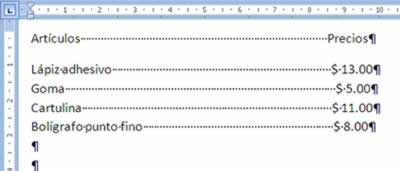
A veces, para alinear cantidades y números se hace algo como lo que sigue:
En este ejemplo la alineación de las cifras está hecho mediante espacios, por supuesto no es la mejor forma ya que como puedes ver, las cantidades no están exactamente alineadas, en su lugar podemos utilizar la tabulación.
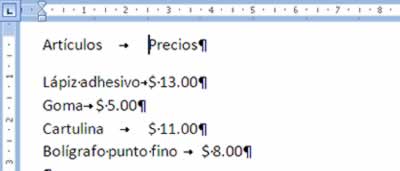
Cambiamos los espacios que hay entre "Lapiz adhesivo" y "$ 13.00" por una tabulación y lo hacemos así con el resto de las linea.
Para escribir la tabulación se utiliza la tecla que en el teclado se encuentra arriba de "Bloq. Mayus", a la izquierda de la letra "Q"
Al cambiar los espacios por tabulación se verá como sigue:
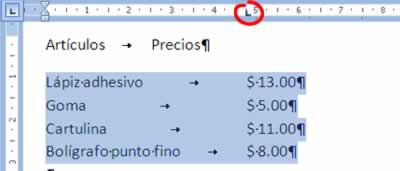
Parece no haber mejorado sino al contrario, pero ahora lo que haremos es fijar el lugar del tabulador. Selecciona las filas donde está la información y asegúrate que está la imagen para la tabulación de alineación izquierda en el cuadro de tabulación que vimos anteriormente. Ahora basta sólo con hacer clic sobre la regla, en la ubicación que quieras la tabulación y aparecerá el signo de tabulación sobre la regla, quedando de la siguiente manera:
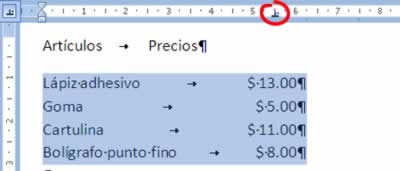
Ahora se ve mucho mejor, pero en cantidades muy grandes, no estarían alineados los números de forma correcta, entonces utilizaremos el tabulador de punto decimal. Para quitar la tabulación es necesario hacer clic y sin soltar arrastrarla hacia cualquier lugar fuera de la regla.
Ahora se repite la operación del paso anterior pero asegurando que este seleccionado el tabulador de alineación en punto decimal y queda de la siguiente forma:
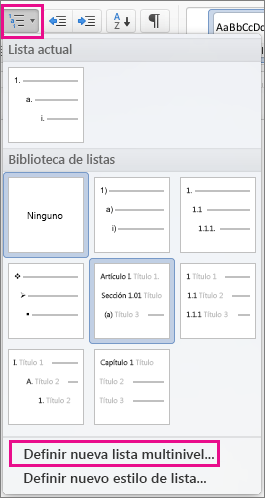
Listas numeradas con varios niveles:
- Seleccione el texto o la lista con viñetas que desee modificar.
- En la pestaña Inicio , en el grupo párrafo , haga clic en la flecha situada junto a lista con viñetas y, a continuación, haga clic en definir nueva viñeta.
- Haga clic en símbolo y, a continuación, haga clic en el símbolo que desee usar.
- Haga clic en Aceptar

Comentarios
Publicar un comentario